تصور کنید وارد رستورانی میشوید و از گارسون درخواست منو میکنید، اما گارسون به شما میگوید که آنها از منوی دیجیتال به جای منوی کاغذی چاپی استفاده میکنند و شما نمیدانید که چگونه QR کد را با گوشی هوشمند خود اسکن کنید. اگر برای شما هم این مشکل پیش آمده تا انتهای این مقاله با همراه باشید. زیرا در این مطلب، شما را با مراحل اسکن منو رستوران در گوشیهای اندروید و آیفون آشنا میکنیم.
مقاله پیشنهادی: طراحی منوی رستوران
نحوه اسکن منو رستوران با دوربین گوشی اندروید
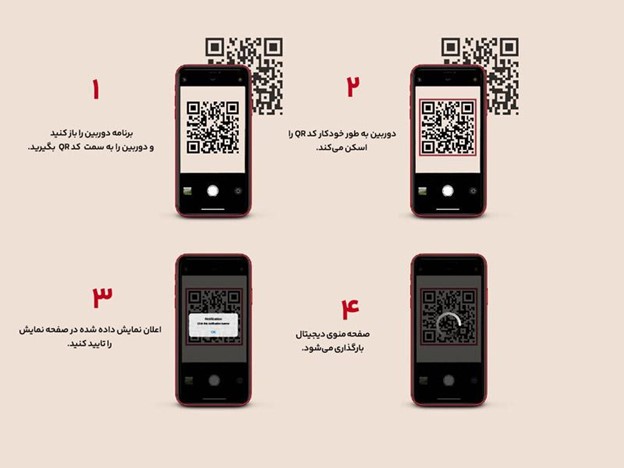
گوشیهای دارای اندروید ۸ یا بالاتر، مجهز به اسکنر داخلی کد QR در دوربین گوشی هستند. این امر فرآیند اسکن منو رستوران را بسیار آسان میکند. نحوه اسکن منوی رستوران با گوشی اندروید به شرح زیر است:
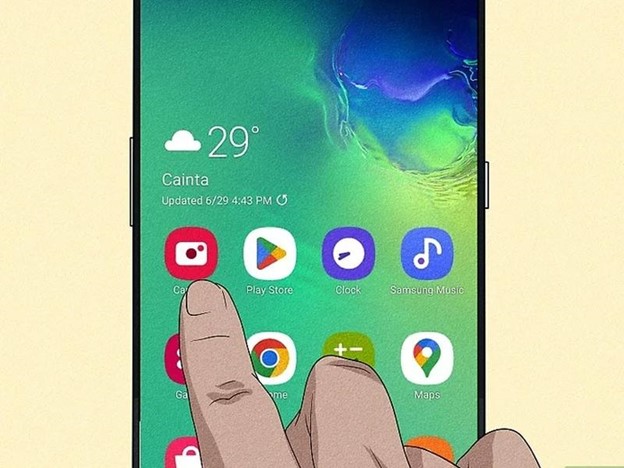
- برنامه دوربین را باز کنید.
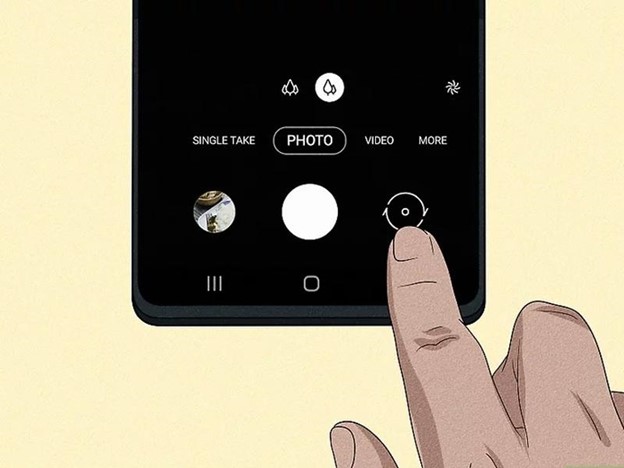
2. دوربین جلو را انتخاب کنید. دوربین جلو، دوربینی است که در پشت دستگاه شما قرار دارد. اگر برنامه از دوربین سلفی استفاده میکند، روی نماد دو فلش دایرهای در گوشه پایین سمت راست ضربه بزنید.
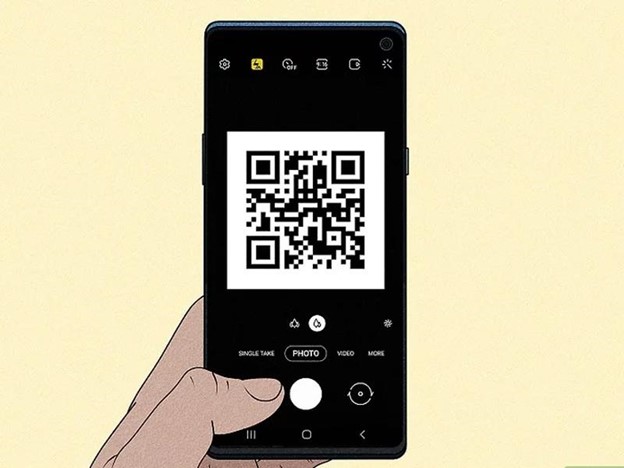
3. دوربین را به سمت کد QR بگیرید و چند لحظه صبر کنید تا به طور خودکار کد QR اسکن شود.
4. یک اعلان حاوی لینک منوی دیجیتال نشان داده میشود. روی فلش موجود در اعلان ضربه بزنید.
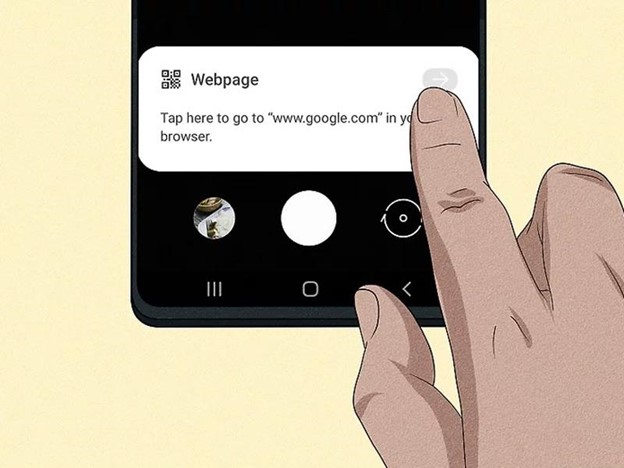
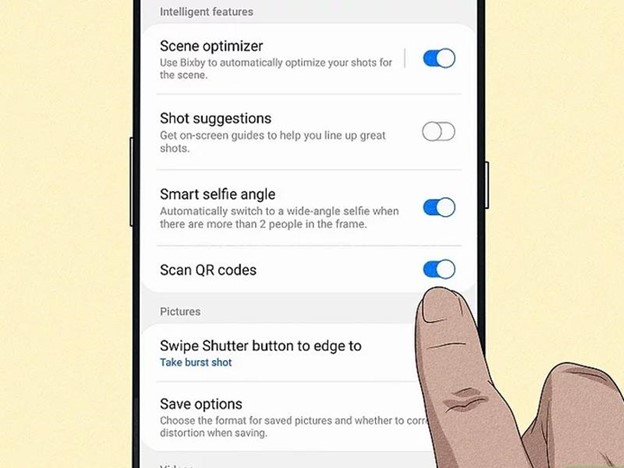
نکته: از اتصال گوشی همراه خود به اینترنت مطمئن شوید. همچنین اگر دسترسی اسکن QR کد در گوشی همراه شما فعال نیست، روی نماد چرخدنده در گوشه بالا سمت چپ صفحه نمایش گوشی ضربه بزنید و گزینه اسکن کدهای QR را فعال کنید.
نحوه اسکن منو رستوران با دوربین گوشی IOS
گوشیهای آیفون با سیستم عامل iOS 11 و بالاتر میتوانند کد QR منوی دیجیتال را به روش زیر اسکن کنند.
- برنامه دوربین را باز کنید. روی نماد برنامه دوربین در صفحه اصلی خود ضربه بزنید تا برنامه دوربین باز شود. این برنامه نمادی شبیه به دوربین دارد.
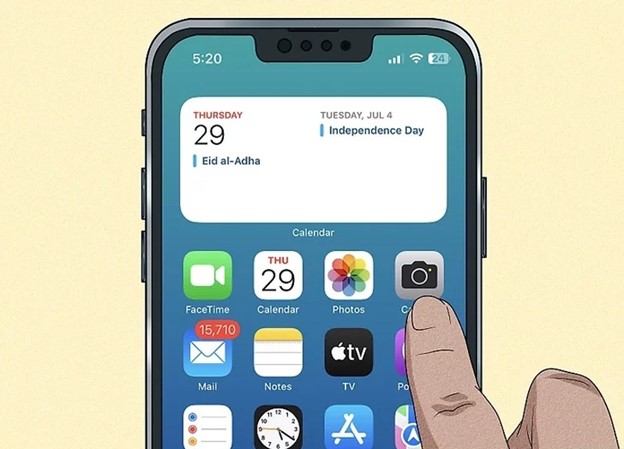
2. دوربین جلو را انتخاب کنید. دوربین جلو، دوربینی است که در پشت دستگاه شما قرار دارد.

3. دوربین را به سمت کد QR بگیرید. دوربین به طور خودکار کد QR را اسکن میکند.
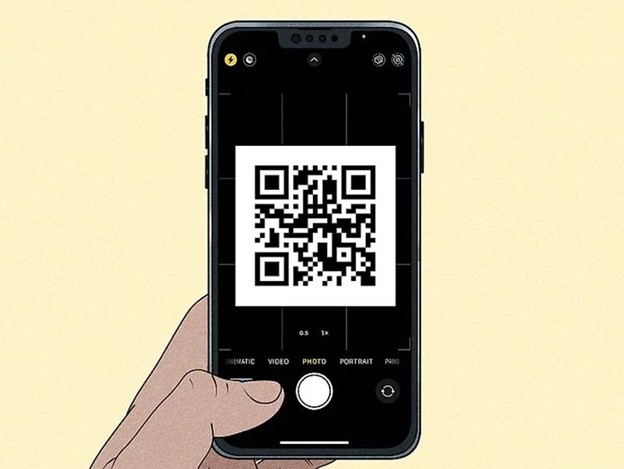
4. یک اعلان حاوی لینک نمایش داده میشود.
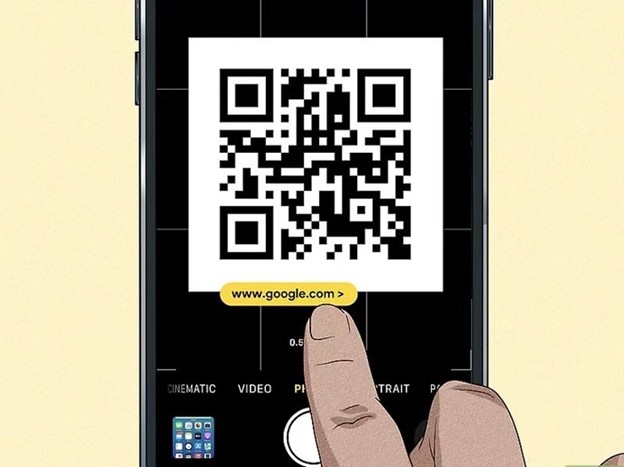
5. برای باز کردن لینک و دسترسی به منوی رستوران، روی اعلان ضربه بزنید.
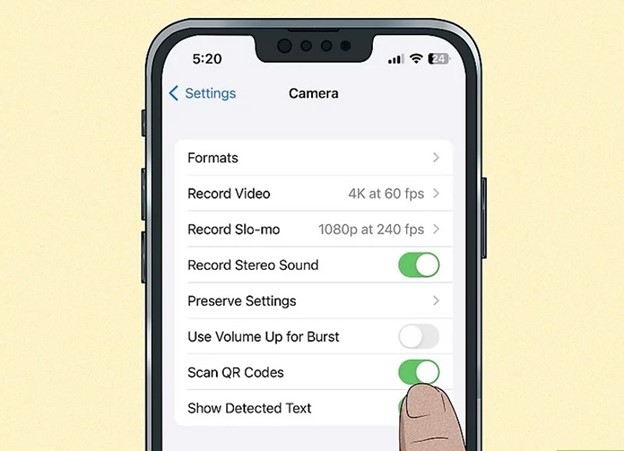
نکته: در iOS 12 به بعد، اسکن کد QR به طور خودکار فعال میشود. اگر از iOS 11 استفاده میکنید یا برنامه دوربین شما به طور خودکار کدهای QR را اسکن نمیکند، ممکن است لازم باشد اسکن کد QR را در منوی تنظیمات فعال کنید.
اسکن منو رستوران از طریق نصب برنامه در گوشی اندروید
اگر دوربین گوشیتان برنامه اسکن داخلی QR را ندارد، میتوانید برنامههای اسکن کد QR را از فروشگاه گوگل پلی یا اپ استور دانلود و نصب کنید. در جدول زیر یک مقایسه بین برترین این اپلیکیشنها ارائه میدهیم.
| اسم برنامه | ویژگیها | مزایا | لینک دانلود |
| QR & Barcode Scanner | ● امکان اسکن انواع بارکد ● ذخیرهسازی دادههای اسکنشده در حافظه دستگاه | ● پشتیبانی از تمام انواع بارکد ● رابط کاربری ساده | دانلود از بازار |
| برنامه بارکد خوان، اسکن بارکد، بارکد | ● اسکن سریع انواع بارکد و QR Code ● پشتیبانی از چراغ قوه برای اسکن در محیطهای کمنور ● قابلیت ذخیره تاریخچه اسکنها | ● اسکن انواع بارکد ● رابط کاربری ساده ● حجم کم
| دانلود از بازار |
| QR Code Scanner App, QR Scan | ● دریافت اطلاعات محصول ● پشتیبانی از احراز هویت دو مرحلهای ● اسکن کد QR منو ● اسکنر قیمت ● چراغ قوه برای اسکن در محیطهای تاریک | اسکن تمام فرمتهای کدهای QR و بارکد | دانلود از بازار |
| اسکنر qr
| ● کد خوان QR ● بارکد اسکنر ● چراغ قوه برای محیط های کم نور پشتیبانی می شود ● فهرست تاریخچه کدهای اسکن شده | ● حجم کم ● کاربری ساده | دانلود از بازار |
| Barcode & QR Code Reader
| ● پشتیبانی از چندین زبان ● اسکنر QR و بارکد محصول ● تولید QR ● تولید بارکد محصول ● پشتیبانی از کارت ویزیت QR، مخاطبین، ایمیل، URL و بسیاری موارد دیگر ● صفحه تاریخچه اسکن
| ● رایگان و بدون محدودیت ● اسکن تمامی انواع بارکد و کد QR | دانلود از بازار |
در ادامه نحوه اسکن پرکاربردترین این اپلیکیشنها یعنی QR & Barcode Scanner آموزش میدهیم:
- به فروشگاه گوگل پلی یا اپ استور مراجعه کنید.
- عبارت QR code یا QR code scanner جستجو کنید. سپس، برنامه QR & Barcode Scanner را دانلود و نصب کنید.
- پس از نصب، روی نماد برنامه ضربه بزنید تا باز شود. مجوزهای لازم برای دسترسی برنامه به دوربین گوشی را اعطا کنید.
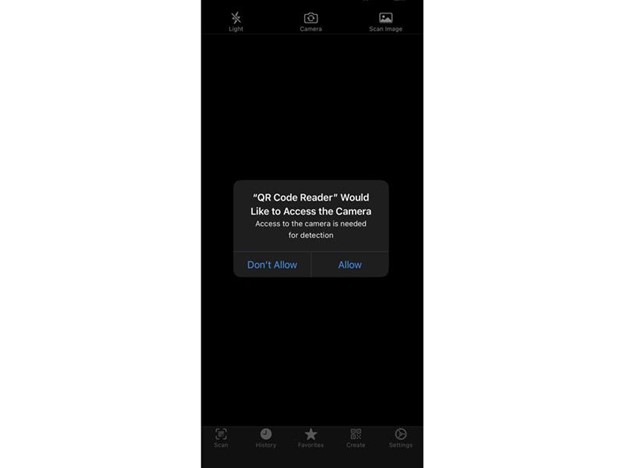
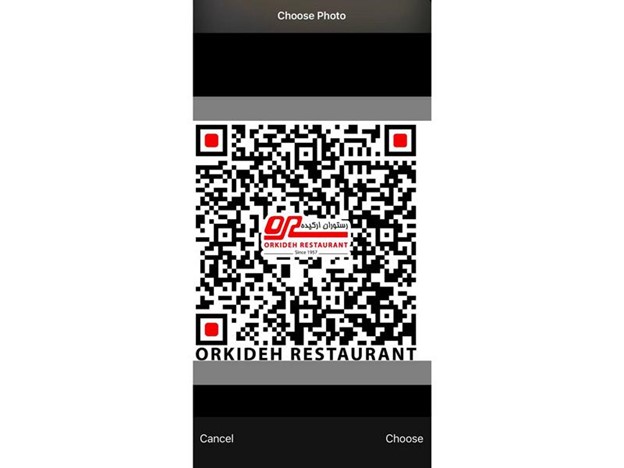
4. یک کادر مربعی در مرکز صفحه نمایش داده میشود. آن کادر را روی کد QR بگیرید. برنامه به طور خودکار کد QR را اسکن میکند. (همچنین میتوانید عکس حاوی کد QR را از گالری گوشی خود انتخاب کنید و آن را اسکن کنید)
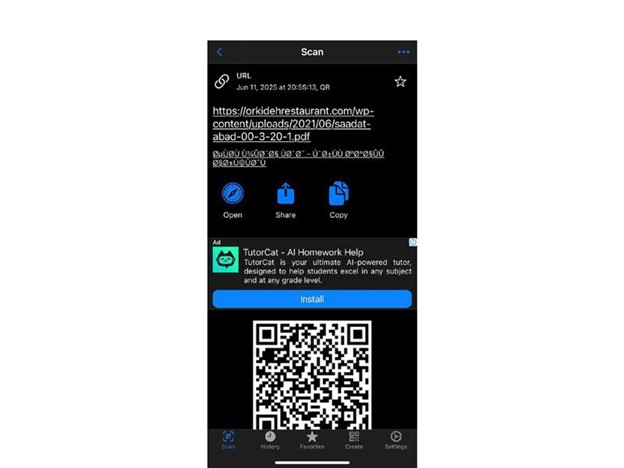
5. پس از اسکن کد QR توسط برنامه، لینکی روی صفحه نمایش شما ظاهر میشود. با کلیک روی این لینک، صفحه منوی دیجیتال رستوران باز میشود.
اسکن منو رستوران از طریق نصب برنامه در گوشی آیفون
دو مورد از بهترین اپلیکیشنها برای اسکن منو رستوران با آیفون را در ادامه بررسی میکنیم:
QR Code Reader
این برنامه یکی از اپلیکیشنهایی است که با آن میتوانید کدهای کیو آر را به راحتی با گوشی آیفون اسکن کنید و به اطلاعات و صفحات مورد نظر خود دسترسی داشته باشید.
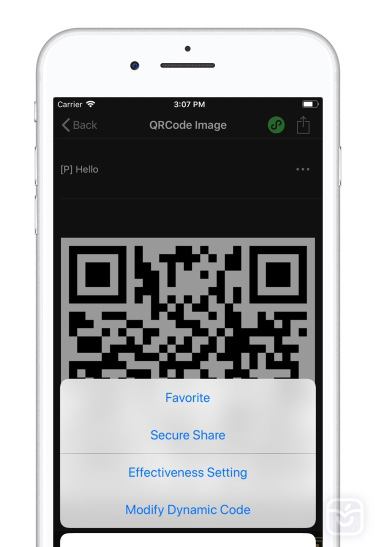
| مزایا | پشتیبانی از 15 نوع مختلف کدسرعت بالا |
| معایب | عدم اسکن برخی بارکدها از نظر کاربران |
| دانلود | دانلود از آی اپس |
اپلیکیشن QR Code Studio Pro
با این برنامه میتوانید علاوه بر اسکن کد در گوشی ایفون، QR Code بسازید و آنها را طبق سلیقه خود رنگ آمیزی کرده و محیط کاربری حرفهای را تجربه کنید.
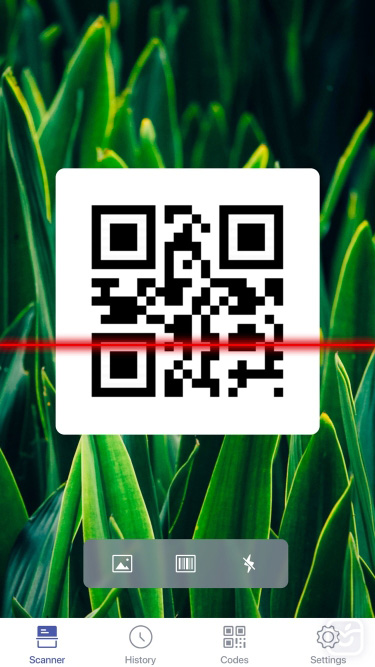
| مزایا | اسکن سریع |
| معایب | پشتیبانی از سیستم عامل iOS 8 به بعد |
| دانلود | دانلود از آی اپس |
رفع خطای احتمالی تشخیص ندادن QR CODE در گوشی های آیفون
گاهی ممکن است دوربین گوشی آیفون شما کیو آر کد را نتواند اسکن کند، برای رفع این مشکل از راهکارهای زیر استفاده کنید.
1. مطمئن شوید که دوربین گوشی شما در حالت عکس است.
2. مطمئن شوید که کد QR در قاب دوربین شما قرار دارد و آن را موازی با دستگاه خود نگه داشتهاید.
3. اگر در محیطی با نور کم هستید، به نقطه روشنتری بروید.
4. لنز دوربین گوشی خود را تمیز کنید.
5. ممکن است اسکن کد QR را در برنامه دوربین خود غیرفعال کرده باشید. برای فعال کردن آن طبق مراحل زیر عمل کنید:
- برنامه تنظیمات را در آیفون خود باز کنید.
- به پایین اسکرول کنید و روی دوربین ضربه بزنید.
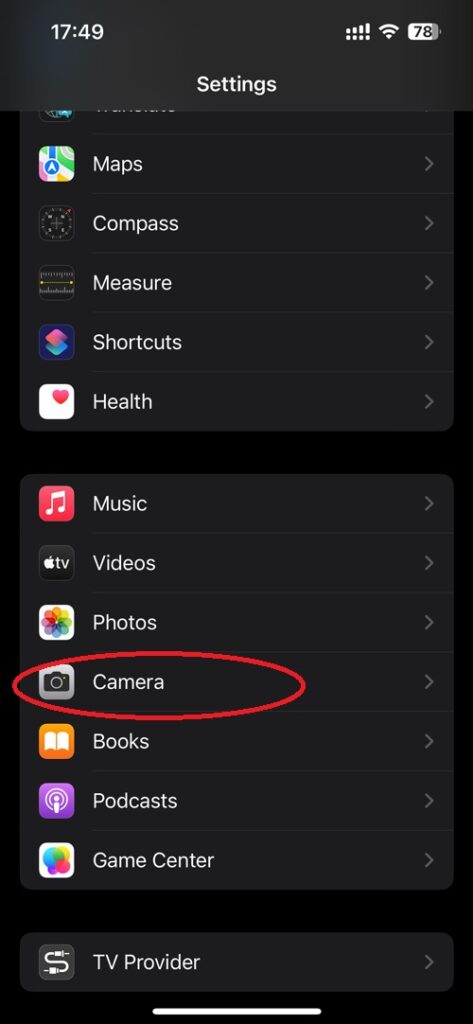
- اسکن کدهای QR را روشن کنید.
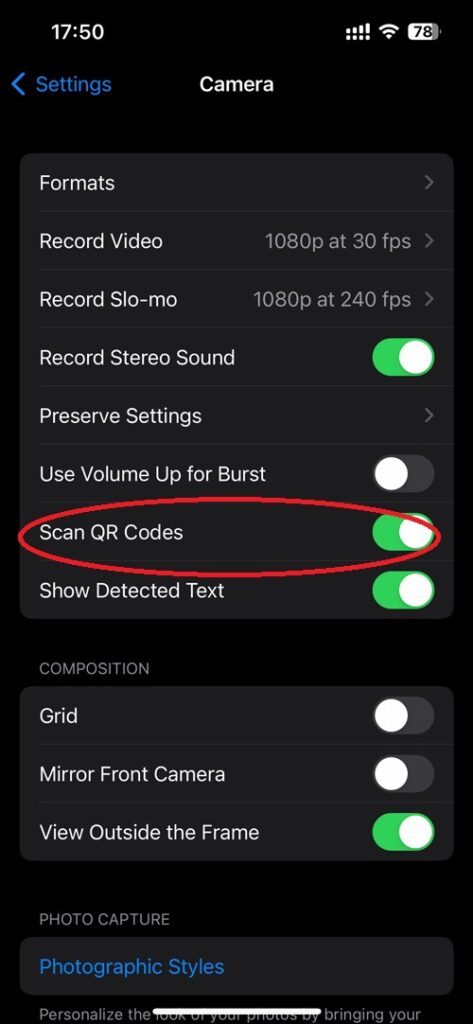
6. اسکنر کد را به مرکز کنترل اضافه کنید.
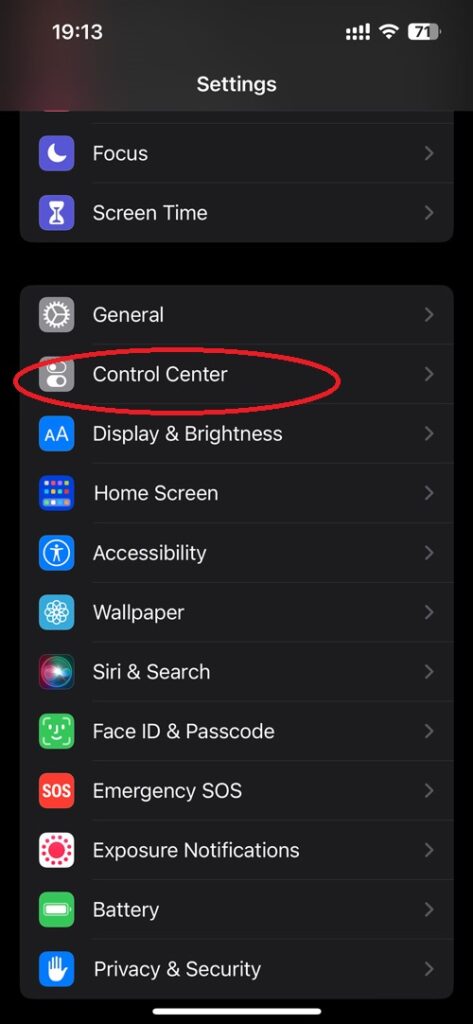
7. اگر هنوز برنامه دوربین کد QR را نمیتواند اسکن کند، کد اسکنر داخلی اپل را مستقیماً به مرکز کنترل اضافه کنید. طبق مراحل زیر عمل کنید:
- به منوی تنظیمات مراجعه کنید.
- به پایین صفحه اسکرول کنید و روی Control Center ضربه بزنید.
- به دنبال Code Scanner در بخش More Controls بگردید.
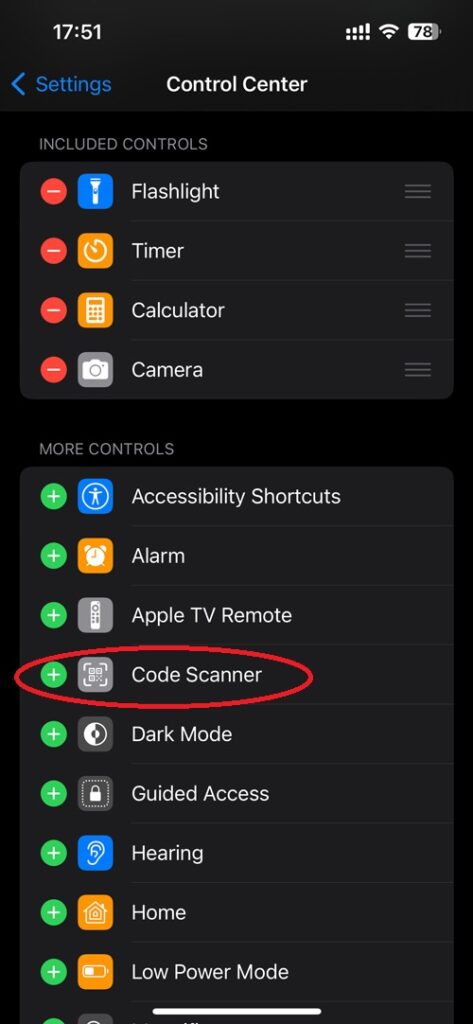
- روی دکمه (+) در کنار Code Scanner ضربه بزنید تا آن را به Control Center خود اضافه کنید.
نکات لازم برای اسکن منو رستوران
اگر گوشی تلفن همراه شما نمیتواند کد را اسکن کند، نکات زیر را بررسی کنید:
- اکثر دوربینهای گوشیهای هوشمند جدید دارای اسکنر کد QR داخلی هستند؛ بنابراین فقط باید دوربین را به سمت کد QR بگیرید و صبر کنید تا گوشی آن را اسکن کند. اگر دوربین گوشی شما اسکن را به طور خودکار انجام نمیدهد، شاید لازم باشد گوشی خود را بهروزرسانی کنید.
- از اتصال تلفن همراه خود به اینترنت مطمئن شوید؛ زیرا کدهای QR اغلب به یک وبسایت یا برنامه لینک میشوند.
- نور کم، اسکن کد را برای دوربین تلفن همراه دشوار میکند.
- اگر QR محو یا لکهدار باشد، دوربین نمیتواند کد را اسکن کند.
- دوربین دستگاه شما باید به اندازه کافی به QR نزدیک باشد تا کد را اسکن کند.
- بررسی کنید که برنامه دوربین گوشی، مجوزهای لازم برای دسترسی به دوربین را دارد.
- اگر دوربین گوشی تلفن همراه شما کیفیت پایینی داشته باشد، شاید نتوانید کد را اسکن کنید.
- اگر باطری تلفن همراه شما کم باشد، نمیتوانید برنامه دوربین را باز کنید.
- بررسی کنید که محدودیتهای محتوا و حریم خصوصی را برای Screen Time فعال نکرده باشید، در این صورت مرورگر، لینک را باز نمیکند.
چگونه منو دیجیتال را اسکن کنیم؟
برای اسکن منو رستوران، دوربین یا برنامه اسکنر را در دستگاههای تلفن همراه خود باز کنید. دوربین را به سمت کد QR بگیرید. لینک منوی رستوران نمایش داده میشود. پس از کلیک روی لینک، به صفحه منوی رستوران منتقل میشوید. در صورت باز نشدن لینک، وضعیت اتصال به اینترنت، دسترسیهای دوربین را بررسی کنید. اگر مشکل رفع نشد، گوشی خود را بهروزرسانی کنید یا یک برنامه اسکن منو رستوران دانلود کنید.